Deine To-do-Liste,
sanft auf dem Desktop
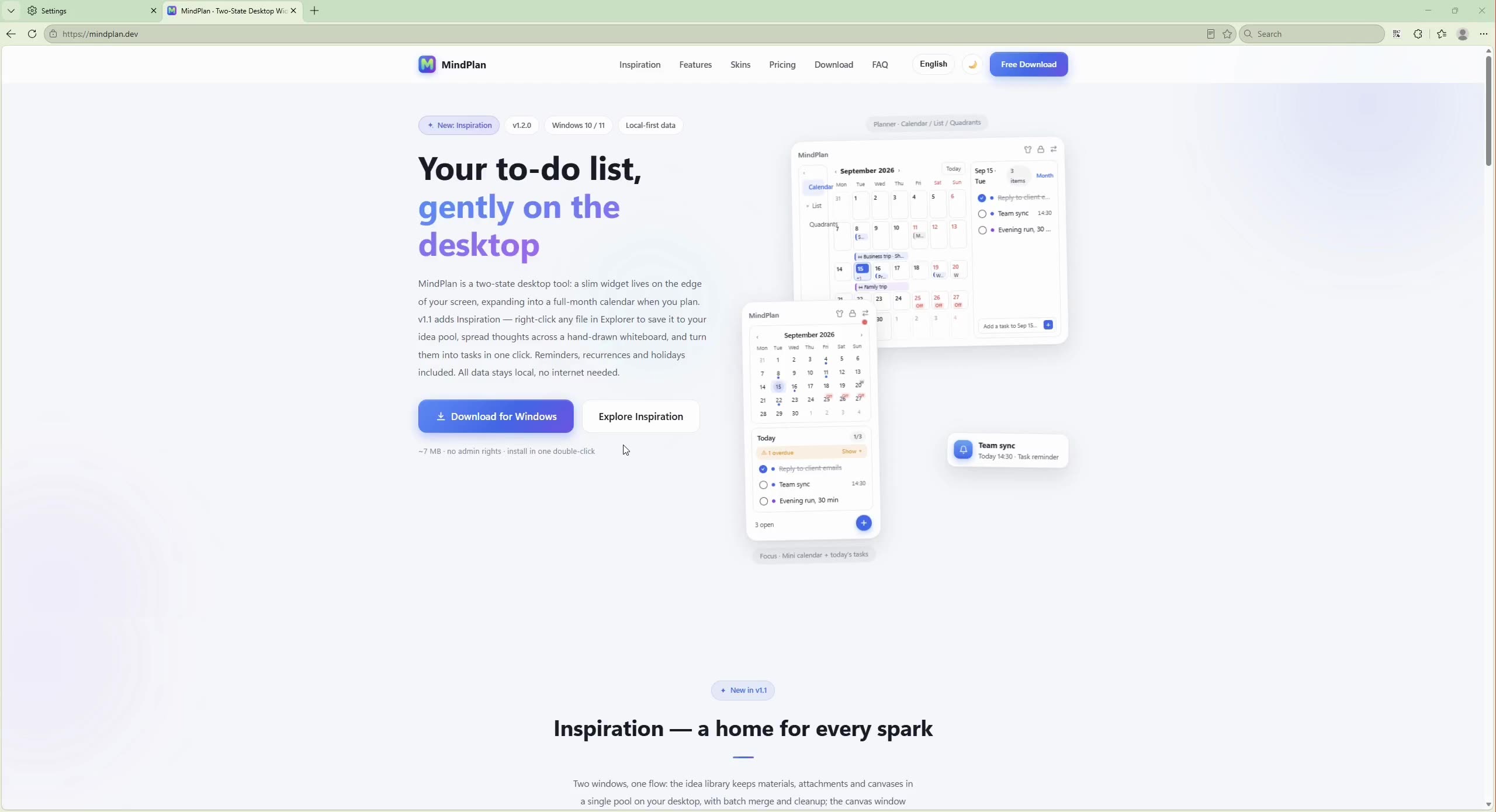
MindPlan ist ein Desktop-Tool mit Zwei-Zustände-Widget: Im Fokus ist es ein schlankes Widget am Bildschirmrand, zur Planung entfaltet es sich zum großen Monatskalender. Neu in v1.1: Inspiration – per Rechtsklick im Explorer landet jede Datei in deiner Ideenbibliothek, Gedanken breiten sich auf einem handgezeichneten Whiteboard aus und werden mit einem Klick zur Aufgabe. Erinnerungen, wiederkehrende Aufgaben und Feiertage inklusive. Alle Daten bleiben lokal, ganz ohne Internet.
See MindPlan in action
Real screen recordings, unedited — how it works and how to install.
 1:01
1:01
 0:29
0:29
Inspiration – ein Zuhause für jeden Geistesblitz
Zwei Fenster, ein Workflow: Die Ideenbibliothek verwahrt Materialien, Anhänge und Canvases in einem Pool auf deinem Desktop – mit Zusammenführen und Aufräumen per Mehrfachauswahl; das Canvas-Fenster breitet ein handgezeichnetes Whiteboard aus. Ziehe Materialien aus der Seitenleiste aufs Board – und mach markierten Text mit einem Klick zur Aufgabe.
Rechtsklick genügt
Markierte Dateien im Explorer per Rechtsklick in den Pool holen – Mehrfachauswahl möglich. Bilder werden automatisch archiviert; bei URLs werden Titel und Vorschaubild geladen.
Ein Pool für Ideen & Canvases
Ideen und Canvases in einer Liste: Listen- oder Rasteransicht, Filter und Sortierung; Zusammenführen per Mehrfachauswahl oder per Drag & Drop. Ansicht und Fensterzustand werden gemerkt.
Handgezeichnetes Whiteboard
Ein schlanker Excalidraw-Kern: Rechtecke, Pfeile, Freihand und Text auf drei Papiersorten – automatisch gespeichert, komplett offline.
Ziehen genügt
Bilder, Dateien und Links auf die Canvas ziehen – sie werden zu Karten: Bilder sind eingebettet und gehen nicht verloren, Dokumente öffnen sich per Doppelklick.
Ideen aufs Canvas ziehen
Alt+S öffnet die Material-Seitenleiste; eine ganze Karte lässt sich als Verweiskarte aufs Board ziehen. Ein Doppelklick auf sie springt zurück in die Ideenbibliothek.
Notizzettel in sechs Farben
Sechsfarbige Notizzettel haften an jeder Ecke des Canvas – Doppelklick zum Schreiben, keine Ecke bleibt beim Brainstorming ungenutzt.
Mit einem Klick zur Aufgabe
Ideen, Board-Text oder Notizzettel per Rechtsklick in Aufgaben umwandeln – Anhänge kommen gleich mit; Alt+C hält einen Gedanken in 3 Sekunden fest.
Ein Skin für alles
Bibliothek, Canvas, Schnellerfassung und Widget teilen sich ein Theme – Skin- und Hell/Dunkel-Wechsel greifen sofort.
Details, gemacht für Fokus
Es drängelt sich nie in den Vordergrund – es ist einfach da, wenn du es brauchst.
Zwei-Zustände-Widget
Im Fokus ist es ein schlankes Widget am Rand: Minikalender, heutige Aufgaben und die nächsten Termine auf einen Blick – jederzeit zum großen Monatskalender entfalten.
Aufgaben-Erinnerungen
Fällige Aufgaben melden sich per Systembenachrichtigung, damit nichts durchrutscht; überfällige werden automatisch orange markiert, damit du auf einen Blick siehst, was zuerst dran ist.
Wiederkehrende Aufgaben
Täglich Wasser trinken, wöchentliche Berichte, monatliche Rechnungen – die Regel einmal festlegen, und nach dem Abhaken erscheint der nächste Termin automatisch.
Links & Anhänge
Weblinks, lokale Dateien und gezogene Anhänge in Notizen werden automatisch erkannt und öffnen sich per Klick. Notizzettel lassen sich mehrfach als eigene kleine Fenster öffnen – Gedanken überall festhalten.
Tray & globale Hotkeys
Residiert im System-Tray, immer einen Klick entfernt. Alt+Q ruft das Widget auf, Alt+T legt global eine Aufgabe an, Alt+G öffnet die Ideenbibliothek – aus jeder App heraus.
Lokale Datenhaltung · Backup
Daten liegen in einer lokalen SQLite-Datenbank – kein Konto, kein Internet. Backup und Wiederherstellung per Knopfdruck sind eingebaut.
20 Skins für die Stimmung des Tages
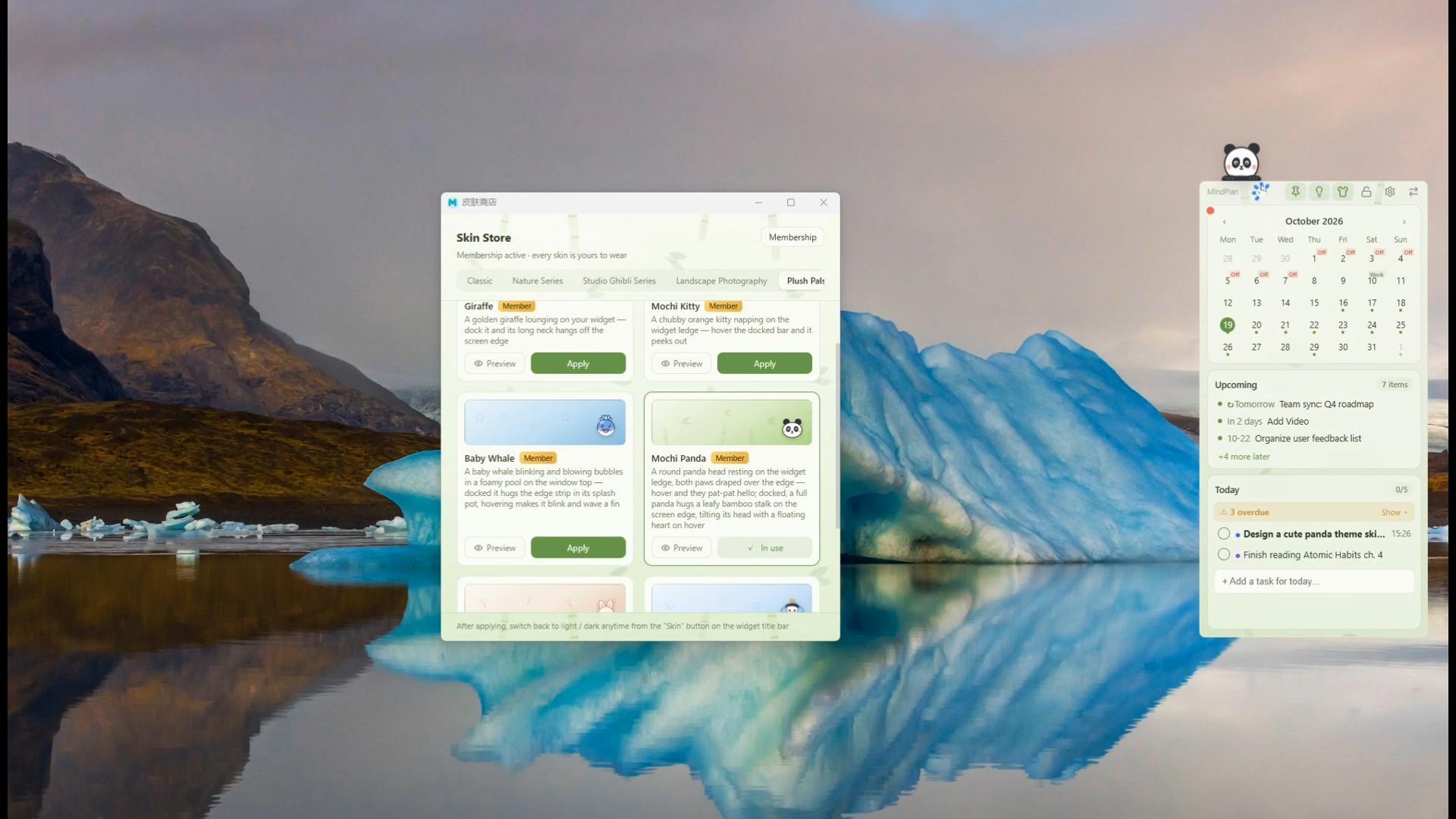
Von schlichten Unifarben bis zu Ghibli-Szenen – Widget, Ideenbibliothek, Canvas und Schnellerfassung ziehen das Aussehen gemeinsam um; Hell- und Dunkelmodus sind jeweils abgedeckt.
Klassiker
Natur-Serie
Studio-Ghibli-Serie
* Skins lassen sich in der App per Klick wechseln; einige gibt es im Skin-Shop der App.
Kostenlos starten, bei Bedarf upgraden
Kernfunktionen bleiben dauerhaft kostenlos. Die Mitgliedschaft schaltet alle Skins frei, unbegrenzte Aufgaben / Ideen / Boards und die Synchronisation über Geräte hinweg mit derselben E-Mail.
Kostenlos
$0
- Fokus-Widget + großer Monatsplaner
- Erinnerungen / wiederkehrende Aufgaben / globale Suche
- 15 Aufgaben · 5 Ideen · 3 Boards
- Skins „Wolkenweiß“ und „Obsidianschwarz“
Monatlich
$1.99/Monat
- Alle 20 Skins, regelmäßig neue dazu
- Aufgaben / Ideen / Boards unbegrenzt
- Auf jedem Gerät mit derselben E-Mail wiederherstellbar
Verlängert sich monatlich automatisch (USD). Jederzeit kündbar – die Vorteile gelten bis zum Ende der Laufzeit.
Herunterladen & abonnierenJährlich
$9.99/Jahr
- Alle 20 Skins, regelmäßig neue dazu
- Aufgaben / Ideen / Boards unbegrenzt
- Auf jedem Gerät mit derselben E-Mail wiederherstellbar
Verlängert sich jährlich automatisch (USD). Jederzeit kündbar – umgerechnet ca. $0.83/Monat.
Herunterladen & abonnierenLebenslang
$24.99 einmalig
- Alle 20 Skins, regelmäßig neue dazu
- Aufgaben / Ideen / Boards unbegrenzt
- Für immer – kein Abo, keine Verlängerung
Einmalige Zahlung (USD). Auf jedem Gerät mit derselben E-Mail wiederherstellbar.
Herunterladen & abonnieren* Alle Preise in USD und inklusive des vollen Leistungsumfangs des gewählten Tarifs. Abos verlängern sich monatlich / jährlich automatisch und sind jederzeit kündbar. Zahlungen und Rückerstattungen wickelt Waffo Pancake ab (Merchant of Record: Waffo.com Limited); internationale Kreditkarten werden unterstützt. Der Mitgliedstatus wird serverseitig verwaltet und synchronisiert sich automatisch, sobald du dich mit derselben E-Mail anmeldest.
Jetzt herunterladen
Kostenlos nutzbar. Installiert per Doppelklick in deinen Benutzerordner – keine Adminrechte nötig.
MindPlan v1.2.0 herunterladenSHA-256-Prüfsumme
1DC2113B420BE1AAFD79DFEA14C9751E959D340272B262CB566033D21EBEBE2C
⚠️ Das Installationspaket ist derzeit nicht digital signiert – Browser oder Windows können es beim Herunterladen oder ersten Start als „unsicher“ markieren. Das ist normal. So behältst du die Datei: (1) Browser-Warnung „Diese Datei kann deinem Computer schaden“ (Edge) → auf „…“ neben der Datei klicken → „Behalten“ → „Trotzdem behalten“; (2) wenn der blaue SmartScreen beim ersten Start „Windows hat deinen PC geschützt“ meldet → auf „Weitere Informationen“ → „Trotzdem ausführen“ klicken. Zur Prüfung der Datei-Integrität kannst du die SHA-256-Prüfsumme oben abgleichen.
Klick auf den Button links – rund 7 MB, in Sekunden erledigt.
Installation pro Benutzer, keine Adminrechte; stille Installation wird unterstützt.
Das Widget erscheint auf dem Desktop; Autostart lässt sich in den Einstellungen aktivieren. Alt+Q blendet das Widget ein / aus · Alt+T erstellt global eine Aufgabe · Alt+C erfasst Ideen per Schnellerfassung · Alt+G öffnet die Ideenbibliothek.
Häufige Fragen
Wo werden meine Daten gespeichert? Gehen sie in die Cloud?
Nein. Alle Aufgaben und Einstellungen liegen in einer lokalen SQLite-Datenbank (%APPDATA%\com.desktopcompanion.v2\). Die App funktioniert komplett offline.
Gehen beim Upgrade meine Aufgaben verloren?
Nein. Wird die neue Version über die alte installiert, bleiben alle Daten erhalten. Backup und Wiederherstellung per Knopfdruck sind eingebaut – sichere den Datenordner, bevor du dein Betriebssystem neu aufsetzt.
Was ist „Inspiration“? Braucht das Whiteboard Internet?
Inspiration ist ein neues Modul ab v1.1 und besteht aus zwei Fenstern: Die „Ideenbibliothek“ ist ein globaler Pool, in dem Ideen und Canvases eine Liste teilen – Listen- oder Rasteransicht, Typfilter und Sortierung, Dateien hineinziehen oder Screenshots / URLs einfügen, um sie zu sammeln, dazu Zusammenführen oder Löschen per Mehrfachauswahl; das „Idee-Canvas“ ist das Whiteboard-Fenster: Alt+S öffnet die Material-Seitenleiste, und Ideenkarten lassen sich als Verweise aufs Board ziehen. Ziehe Bilder, Dateien und Links auf die Canvas, platziere farbige Notizzettel und mache Ideen oder Whiteboard-Text über das Rechtsklickmenü zu Aufgaben. Bibliothek, Canvas und Schnellerfassung folgen dem Theme und Skin des Widgets und wechseln jederzeit synchron mit. Der Whiteboard-Kern ist vollständig lokal – Schriften und Materialien funktionieren offline, ganz ohne Internet.
Wie aktiviere oder deaktiviere ich „Zur Inspiration hinzufügen“ im Explorer?
Umschalten in der App unter Einstellungen → Inspiration → Explorer-Kontextmenü. Ist die Option aktiv, Dateien im Explorer markieren (Mehrfachauswahl möglich) und per Rechtsklick in den Pool legen: Bilder bekommen zusätzlich eine Archivkopie in der App – ein gesammeltes Bild bleibt also erhalten, selbst wenn das Original verschoben oder gelöscht wird; andere Dateien merken sich nur ihren ursprünglichen Pfad. Beim Deaktivieren wird der System-Menüeintrag sauber entfernt, ohne Reste.
Ist die Software kostenlos?
Ja, die App selbst ist komplett kostenlos und bringt mehrere kostenlose Skins mit; weitere gibt es im Skin-Shop der App.
Braucht die Installation Adminrechte?
Nein. Der Installer nutzt den Pro-Benutzer-Modus und installiert per Doppelklick in deinen Benutzerordner. Zusätzlich wird das Flag /S für stille Installation unterstützt – praktisch für die Verteilung auf viele Rechner.
Wird macOS oder Linux unterstützt?
Derzeit nur Windows 10 / 11 (x64). Die App setzt auf Windows-spezifische Features wie rahmenlose transparente Fenster; andere Plattformen sind vorerst nicht geplant.
Öffnen sich bei zweimaligem Start zwei Widgets?
Nein. Ein Single-Instance-Mechanismus ist eingebaut – der zweite Start holt nur das bereits laufende Widget nach vorn.
Wie werde ich Mitglied? Welche Zahlungsmethoden gibt es?
E-Mail in der App unter Einstellungen → Mitgliedercenter hinterlegen, dann monatliches / jährliches Abo oder den einmaligen Lifetime-Kauf wählen. Die Zahlung läuft über Waffo Pancake (internationale Kreditkarten werden unterstützt), und auf der Checkout-Seite ist deine hinterlegte E-Mail bereits eingetragen. Auch Aktivierungscodes lassen sich einlösen.
Überlebt meine Mitgliedschaft einen PC-Wechsel oder eine Neuinstallation?
Ja. Die Mitgliedschaft hängt an deiner E-Mail: Auf dem neuen Gerät mit derselben E-Mail anmelden (ein Bestätigungscode genügt, kein Passwort), und der Mitgliedstatus stellt sich automatisch wieder her. Für Aufgaben nutze zum Umzug die eingebaute Backup-Funktion.
Falsche E-Mail beim Kauf / Rückerstattung gewünscht?
Wenn die Kauf-E-Mail von der hinterlegten E-Mail abweicht und die Mitgliedschaft nicht angekommen ist, schicke uns die Bestellnummer – wir gleichen es nach Prüfung manuell ab. Abos lassen sich jederzeit kündigen (die bezahlte Laufzeit bleibt aktiv); rückerstattungsfähige Bestellungen können selbstständig über das Waffo-Pancake-Kundenportal beantragt werden.