Votre liste de tâches,
posée en douceur sur le bureau
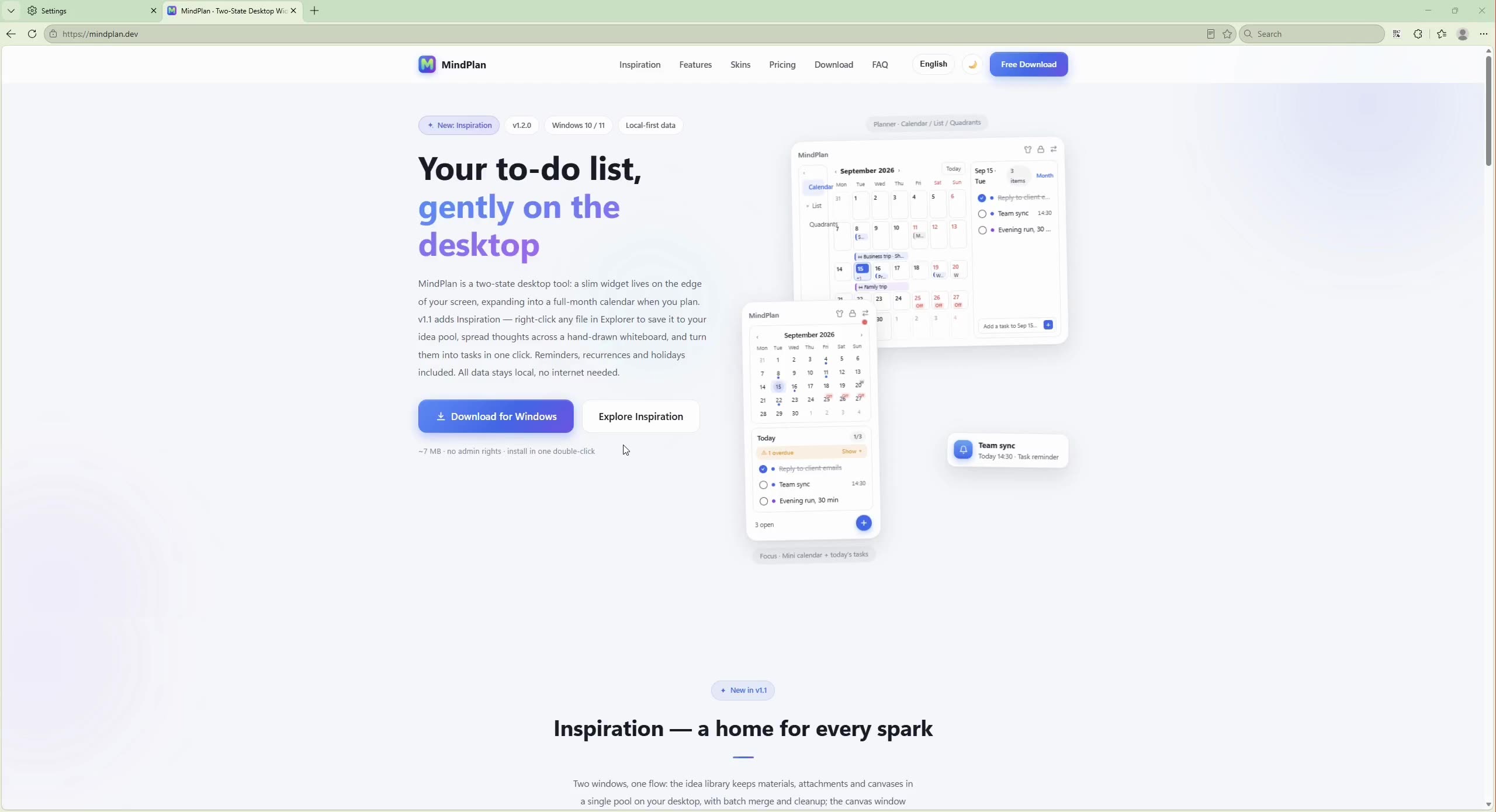
MindPlan est un outil de bureau à double état : en mode focus, un widget léger veille sur le bord de l’écran et se déploie en grand calendrier mensuel au moment de planifier. La v1.1 ajoute Inspiration — un clic droit sur un fichier dans l’Explorateur suffit pour le verser dans la bibliothèque d’idées, les idées s’étalent sur un tableau blanc dessiné à la main et deviennent des tâches en un clic. Rappels, récurrences et jours fériés sont au rendez-vous ; données 100 % locales, sans Internet.
See MindPlan in action
Real screen recordings, unedited — how it works and how to install.
 1:01
1:01
 0:29
0:29
Inspiration — chaque idée trouve sa place
Deux fenêtres, un même flux : la bibliothèque d’idées reste ancrée sur le bureau et range éléments, pièces jointes et canvases dans un même réservoir, avec rangement par lots ; la fenêtre canvas déploie un tableau blanc dessiné à la main, où les éléments glissent depuis le volet latéral — sélectionnez du texte, un clic droit, et l’idée devient une tâche en une seconde.
Clic droit pour collecter
Sélectionnez des fichiers dans l’Explorateur, un clic droit les verse au réservoir — sélection multiple prise en charge. Les images sont archivées automatiquement ; les URL récupèrent leur titre et leur aperçu.
Un réservoir pour idées et canvases
Éléments et canvases gérés dans une seule liste : disposition en liste ou en grille, filtres et tri, fusion par lots ou par glissement de cartes ; vues et états des fenêtres entièrement mémorisés.
Tableau blanc dessiné à la main
Un noyau Excalidraw allégé : rectangles, flèches, crayon et texte au complet, trois fonds de papier brouillon — sauvegarde automatique, 100 % hors ligne.
Déposez, c’est enregistré
Images, fichiers et liens se déposent directement sur le canvas et deviennent des cartes : les images sont intégrées à l’épreuve des pertes, les documents s’ouvrent d’un double-clic.
Glissez les idées sur le canvas
Alt+S ouvre le volet latéral des éléments ; faites glisser une carte entière sur le tableau en carte de référence ; un double-clic dessus vous ramène à la bibliothèque.
Notes autocollantes en six couleurs
Six couleurs de notes autocollantes à disposer au moindre coin du canvas, un double-clic pour écrire : le brainstorming ne perd aucun recoin.
Un clic pour en faire une tâche
Idées, texte du tableau ou notes autocollantes : un clic droit les transforme en tâches, pièces jointes emportées en bloc ; Alt+C enregistre une pensée en 3 secondes.
Des skins partout
Bibliothèque, canvas, capture rapide et widget partagent les mêmes skins : changement de thème et bascule clair / sombre synchronisés à l’instant.
Des détails conçus pour la concentration
Il n’occupe pas l’écran, ne dérange jamais — et apparaît juste quand vous en avez besoin.
Widget à double état
En mode focus, un petit widget latéral : mini-calendrier, tâches du jour et rendez-vous prochains en un coup d’œil ; dépliez-le à tout moment en grand calendrier du mois entier.
Rappels de tâches
Une notification système sonne à l’échéance pour ne plus rien laisser passer ; les tâches en retard passent automatiquement en orange, les priorités se lisent d’un coup d’œil.
Tâches récurrentes
Eau quotidienne, rapport hebdo, factures mensuelles — définissez la règle une seule fois ; dès que vous terminez une tâche, la suivante se crée automatiquement.
Liens et pièces jointes
Liens web, fichiers locaux et pièces jointes déposées dans les notes sont reconnus automatiquement et s’ouvrent d’un clic ; les notes autocollantes s’ouvrent en plusieurs petites fenêtres indépendantes pour noter à la volée.
Zone de notification et raccourcis globaux
L’application siège dans la zone de notification, prête à être appelée ; Alt+Q affiche / masque le widget, Alt+T crée une tâche globalement, Alt+G ouvre la bibliothèque d’idées — depuis n’importe quel écran.
Stockage local · Sauvegarde
Les données résident dans une base SQLite sur votre machine, sans inscription ni Internet ; sauvegarde et restauration en un clic sont intégrées.
20 skins pour épouser votre humeur du jour
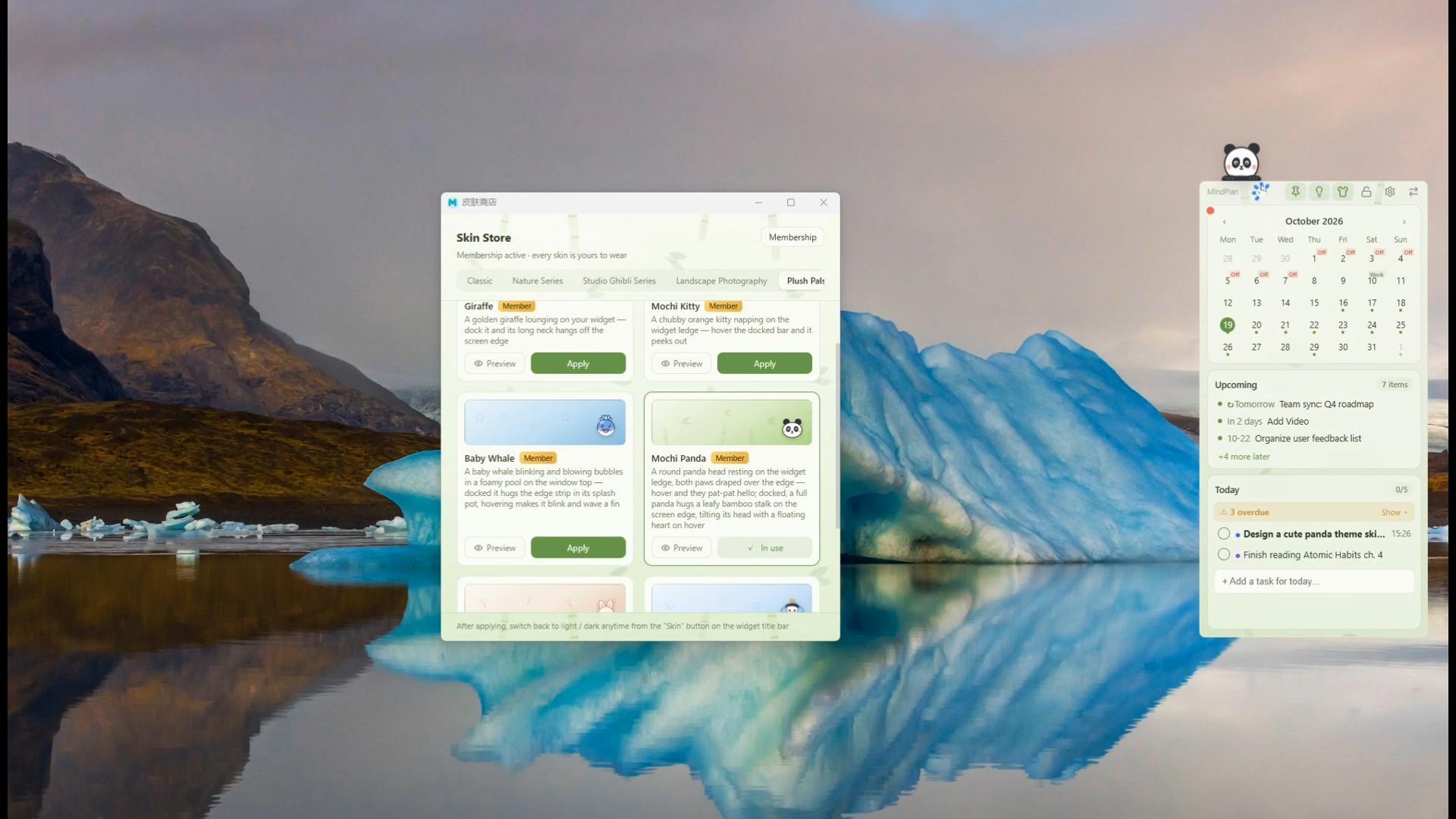
Des aplats de couleur épurés aux scènes cultes de Ghibli — widget, bibliothèque d’idées, canvas et capture rapide changent de tenue ensemble ; modes clair et sombre tous deux pris en charge.
Classiques
Série Nature
Série Studio Ghibli
* Skins activables en un clic dans l’application ; certains thèmes sont à récupérer dans la boutique de skins intégrée.
Commencez gratuitement, évoluez au besoin
Les fonctions de base sont gratuites pour toujours. L’adhésion débloque tous les skins, des tâches / idées / tableaux sans limite et la synchronisation multi-appareils avec le même e-mail.
Gratuit
$0
- Widget focus + planificateur du mois entier
- Rappels / tâches récurrentes / recherche globale
- 15 tâches · 5 idées · 3 tableaux
- Deux skins : Blanc nuage / Noir obsidienne
Mensuel
$1.99/mois
- Les 20 skins, avec des nouveautés régulières
- Tâches / idées / tableaux illimités
- Droits restaurés automatiquement sur tout appareil avec le même e-mail
Renouvellement automatique mensuel (USD). Annulable à tout moment — les avantages restent actifs jusqu’à la fin de la période.
Télécharger et s’abonnerAnnuel
$9.99/an
- Les 20 skins, avec des nouveautés régulières
- Tâches / idées / tableaux illimités
- Droits restaurés automatiquement sur tout appareil avec le même e-mail
Renouvellement automatique annuel (USD). Annulable à tout moment — revient à ~$0.83/mois.
Télécharger et s’abonnerÀ vie
$24.99paiement unique
- Les 20 skins, avec des nouveautés régulières
- Tâches / idées / tableaux illimités
- Pour toujours — sans abonnement ni renouvellement automatique
Paiement unique (USD). Droits restaurés automatiquement sur tout appareil avec le même e-mail.
Télécharger et s’abonner* Prix indiqués en USD, incluant l’intégralité des avantages de la formule choisie ; les abonnements se renouvellent automatiquement au mois / à l’année et sont annulables à tout moment. Paiements et remboursements sont traités par Waffo Pancake (marchand de référence : Waffo.com Limited), cartes bancaires internationales acceptées ; le statut d’adhésion fait foi côté serveur et se synchronise automatiquement dès que vous vous connectez avec le même e-mail.
Téléchargez maintenant
Gratuit d’utilisation ; installation dans votre dossier utilisateur en un double-clic, sans droits administrateur.
Télécharger MindPlan v1.2.0Somme de contrôle SHA-256
1DC2113B420BE1AAFD79DFEA14C9751E959D340272B262CB566033D21EBEBE2C
⚠️ L’installateur n’est pas encore signé numériquement : votre navigateur ou Windows peut le signaler comme non sûr au téléchargement ou au premier lancement — c’est normal, conservez-le comme suit : (1) alerte de téléchargement « Ce fichier peut endommager votre ordinateur » (Edge) → cliquez sur « … » à côté du fichier → « Conserver » → « Conserver quand même » ; (2) au premier lancement, l’écran bleu SmartScreen « Windows a protégé votre PC » → cliquez sur « Plus d’informations » → « Exécuter quand même ». Pour vérifier l’intégrité du fichier, comparez d’abord la somme de contrôle SHA-256 ci-dessus.
Cliquez sur le bouton à gauche — environ 7 MB, téléchargé en quelques secondes.
Installation par utilisateur, sans droits administrateur ; installation silencieuse possible.
Le widget apparaît sur votre bureau ; le démarrage automatique s’active dans les paramètres. Alt+Q affiche / masque le widget · Alt+T crée une tâche n’importe où · Alt+C capture rapide d’idées · Alt+G ouvre la bibliothèque d’idées.
FAQ
Où sont stockées mes données ? Partent-elles dans le cloud ?
Non. Toutes les tâches et tous les réglages sont conservés dans une base SQLite locale (%APPDATA%\com.desktopcompanion.v2\) ; l’application s’utilise sans aucune connexion Internet.
La mise à jour effacera-t-elle mes données de tâches ?
Non. Installer une nouvelle version par-dessus l’existante ne touche pas aux données ; l’application intègre aussi la sauvegarde et la restauration en un clic — pensez à sauvegarder le dossier de données avant de réinstaller votre système.
Qu’est-ce qu’« Inspiration » ? Faut-il Internet pour le tableau blanc ?
Inspiration est un module nouveau dans la v1.1, composé de deux fenêtres : la « bibliothèque d’idées » est un réservoir global où idées et canvases partagent une même liste — disposition en liste ou en grille, filtres par type et tri, glisser-déposer de fichiers ou collage de captures d’écran / d’URL pour les collecter, et sélection par lots pour fusionner ou supprimer ; le « canvas d’idées » est la fenêtre du tableau blanc dessiné à la main : Alt+S ouvre un volet latéral d’éléments et les cartes d’idées se déposent sur le tableau en références. Faites glisser images, fichiers et liens sur le canvas, posez des notes autocollantes colorées, et transformez idées ou texte du tableau en tâches via le menu contextuel. Les fenêtres bibliothèque, canvas et capture rapide suivent le thème et le skin du widget, synchronisés instantanément à chaque changement. Le noyau du tableau blanc est entièrement local — polices et éléments fonctionnent hors ligne, sans Internet.
Comment activer ou désactiver « Ajouter au réservoir d’idées » dans l’Explorateur ?
Activez-la dans l’application via Paramètres → Inspiration → Menu contextuel de l’Explorateur. Une fois activée, sélectionnez des fichiers dans l’Explorateur (sélection multiple possible) puis un clic droit les ajoute : les images reçoivent une copie d’archive dans l’application, donc une image collectée survit même si l’original est déplacé ou supprimé, tandis que les autres fichiers ne gardent que leur chemin d’origine. La désactivation supprime immédiatement l’entrée du menu système, sans résidu.
Le logiciel est-il payant ?
Oui… gratuit ! L’application elle-même est entièrement gratuite et livrée avec plusieurs skins gratuits ; d’autres thèmes sont disponibles dans la boutique de skins intégrée.
L’installation demande-t-elle des droits administrateur ?
Non. L’installateur utilise le mode « utilisateur courant » et s’installe dans votre dossier utilisateur d’un double-clic. Il accepte aussi le paramètre /S pour une installation silencieuse, pratique pour déployer en nombre.
macOS ou Linux sont-ils pris en charge ?
Actuellement Windows 10 / 11 (x64) uniquement. L’application repose sur des spécificités de Windows comme les fenêtres transparentes sans bordure ; aucune autre plateforme n’est prévue pour l’instant.
Lancer l’application deux fois ouvre-t-il deux widgets ?
Non. Un mécanisme d’instance unique est intégré : un lancement supplémentaire réveille simplement le widget déjà en cours d’exécution.
Comment activer l’adhésion ? Quels moyens de paiement sont acceptés ?
Dans l’application, ouvrez « Paramètres → Espace membre », liez votre e-mail, puis choisissez un abonnement mensuel / annuel ou un achat à vie en un seul paiement. Les paiements passent par Waffo Pancake (cartes bancaires internationales acceptées) et la page de paiement est pré-remplie avec votre e-mail lié. Un code d’activation fonctionne aussi.
L’adhésion est-elle conservée après un changement d’ordinateur ou une réinstallation ?
Oui. L’adhésion est liée à votre e-mail : connectez-vous sur le nouvel appareil avec le même e-mail (un simple code de vérification, sans mot de passe) et votre statut est restauré automatiquement ; pour les tâches, migrez-les avec la sauvegarde intégrée.
Erreur d’e-mail lors de l’achat / demande de remboursement ?
Si l’e-mail de commande diffère de votre e-mail lié et que l’adhésion n’apparaît pas, envoyez le numéro de commande à notre adresse d’assistance : nous vérifions manuellement puis synchronisons votre statut. Les abonnements sont annulables à tout moment (la période en cours reste active) ; les commandes éligibles au remboursement peuvent l’être en libre-service depuis le portail client Waffo Pancake.